 Как добавить получателя в почте Битрикс24
В статье расскажем:
- как выбрать получателя,
- как добавить нового получателя,
- как изменить данные получателя,
- как удалить получателя.
Как выбрать получателя
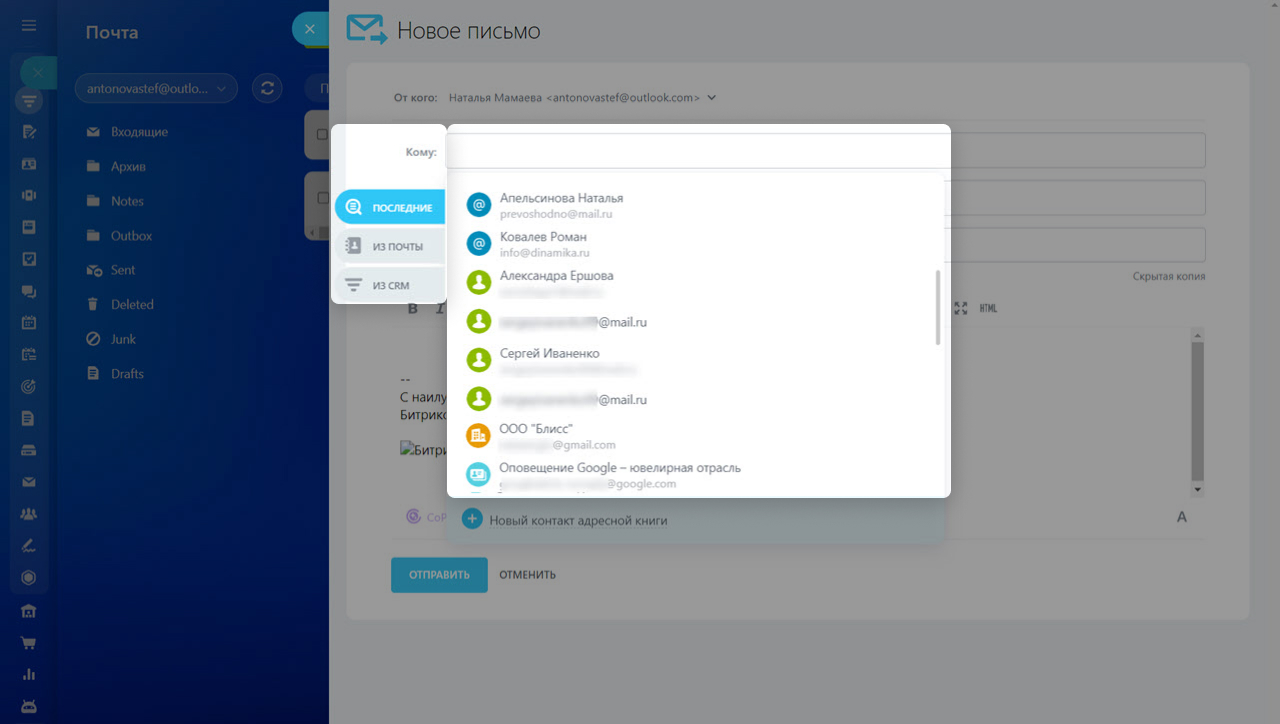
В письма можно добавлять получателей из нескольких вкладок:
- Последние — клиенты из CRM и контакты из адресной книги, которым вы недавно отправляли письма.
- Из почты — контакты из адресной книги.
- Из CRM — контакты, компании и лиды, в которых заполнено поле E-mail.
- Сотрудники — сотрудники компании, которые зарегистрированы в Битрикс24.
(Их можно выбрать только в поле Копия и Скрытая копия.)
Как добавить нового получателя
Добавить нового получателя можно в окне создания письма или в адресной книге.
В окне создания письмa ввести e-mail.
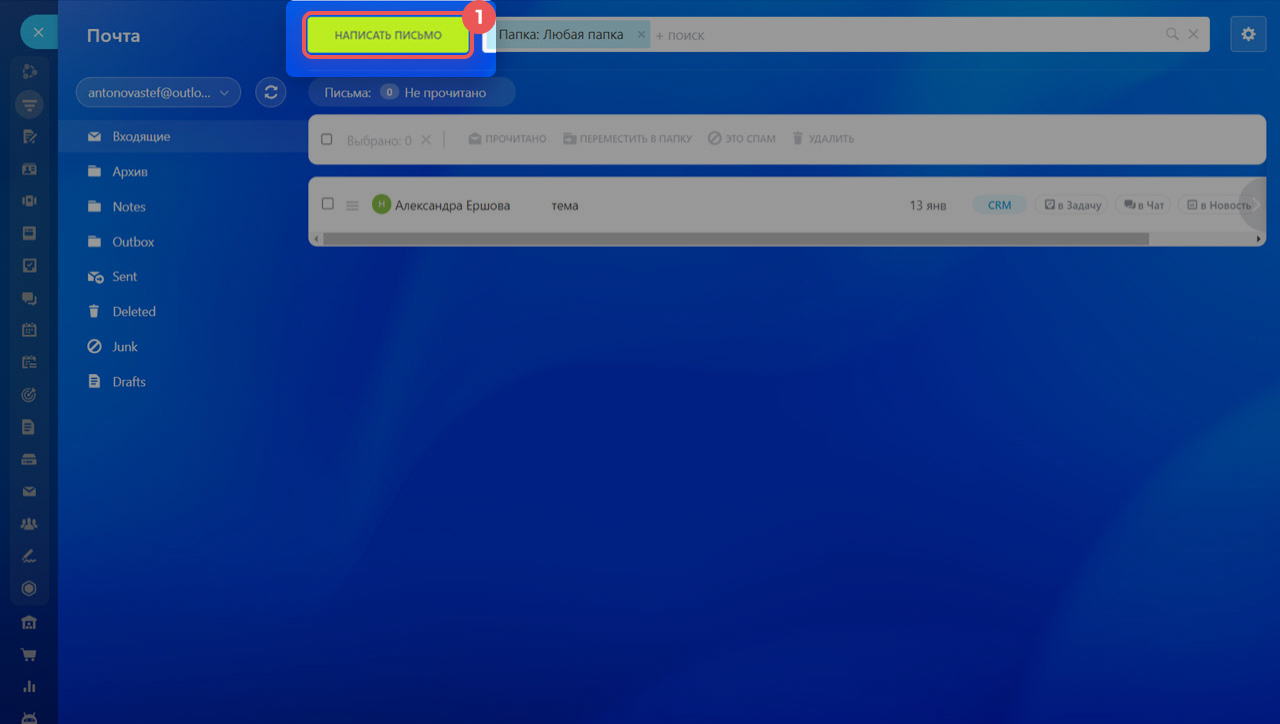
1.Нажмите Написать письмо.
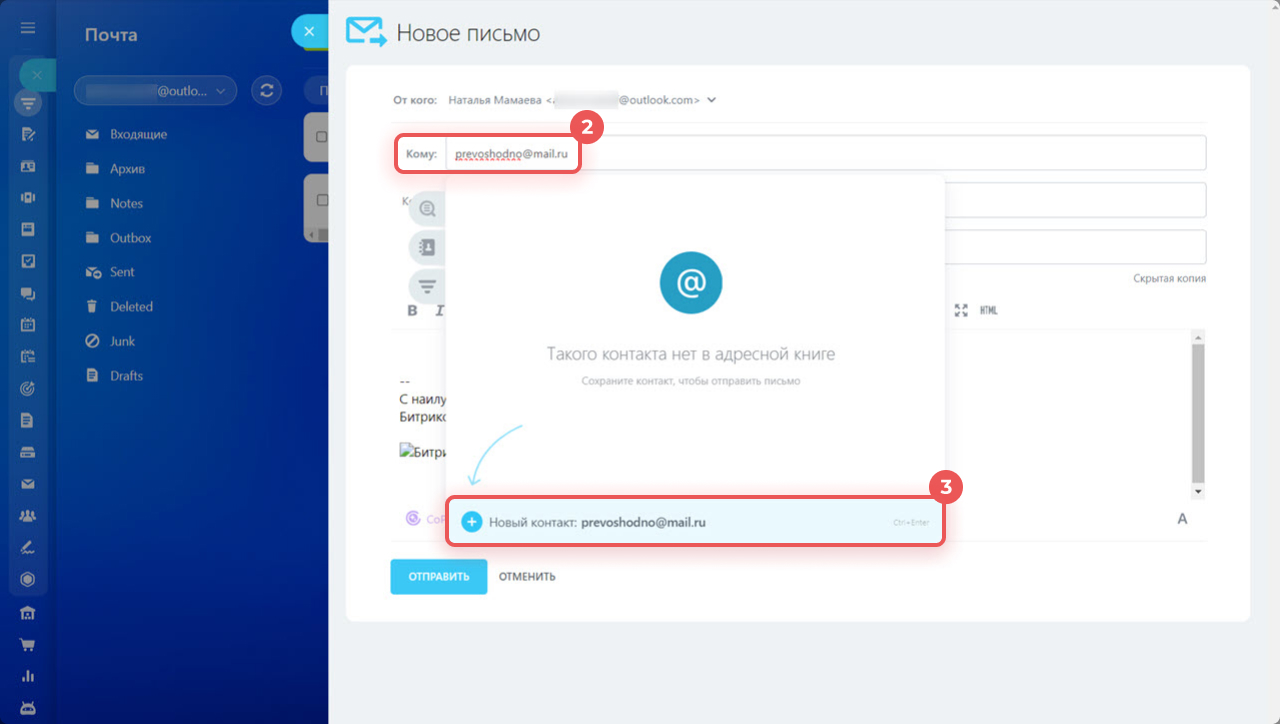
2.Укажите e-mail получателя в поле Кому.
3.Нажмите Новый контакт адресной книги или комбинацию клавиш Ctrl+Enter.
4.Готово. E-mail добавлен в адресную книгу.
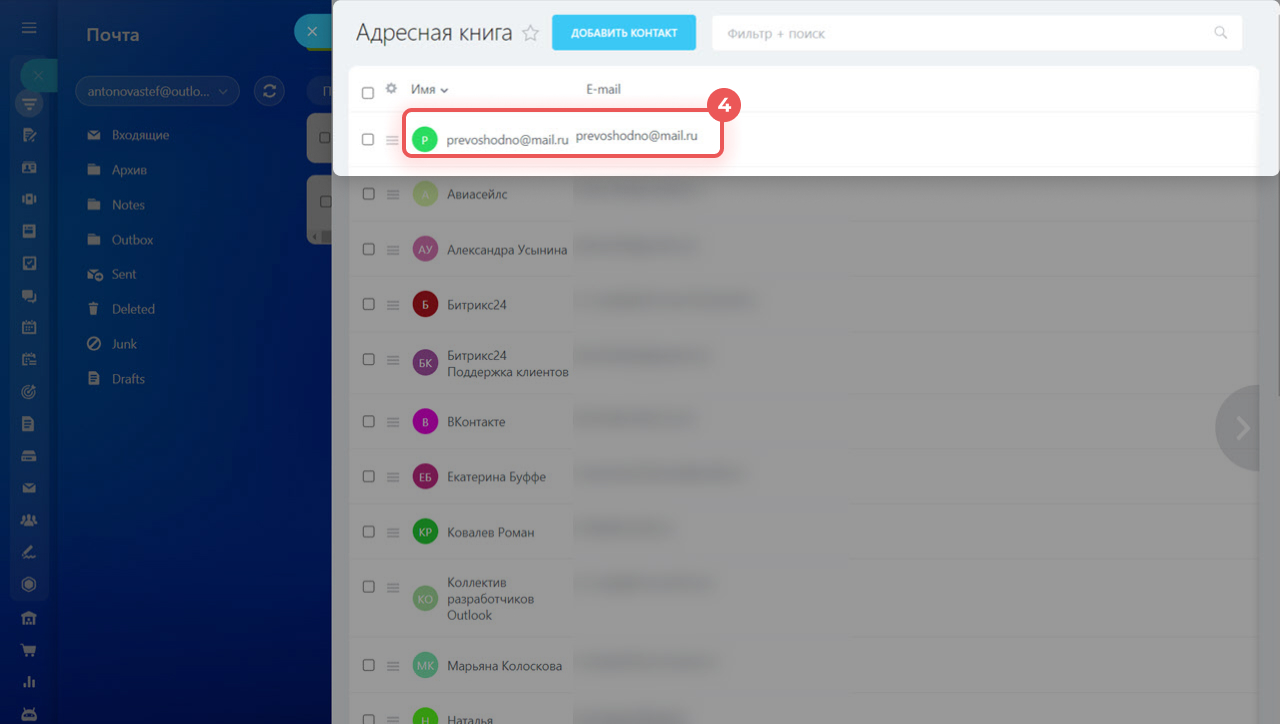
В окне создания письма нажать кнопку Новый контакт адресной книги.
1. Нажмите Написать письмо.
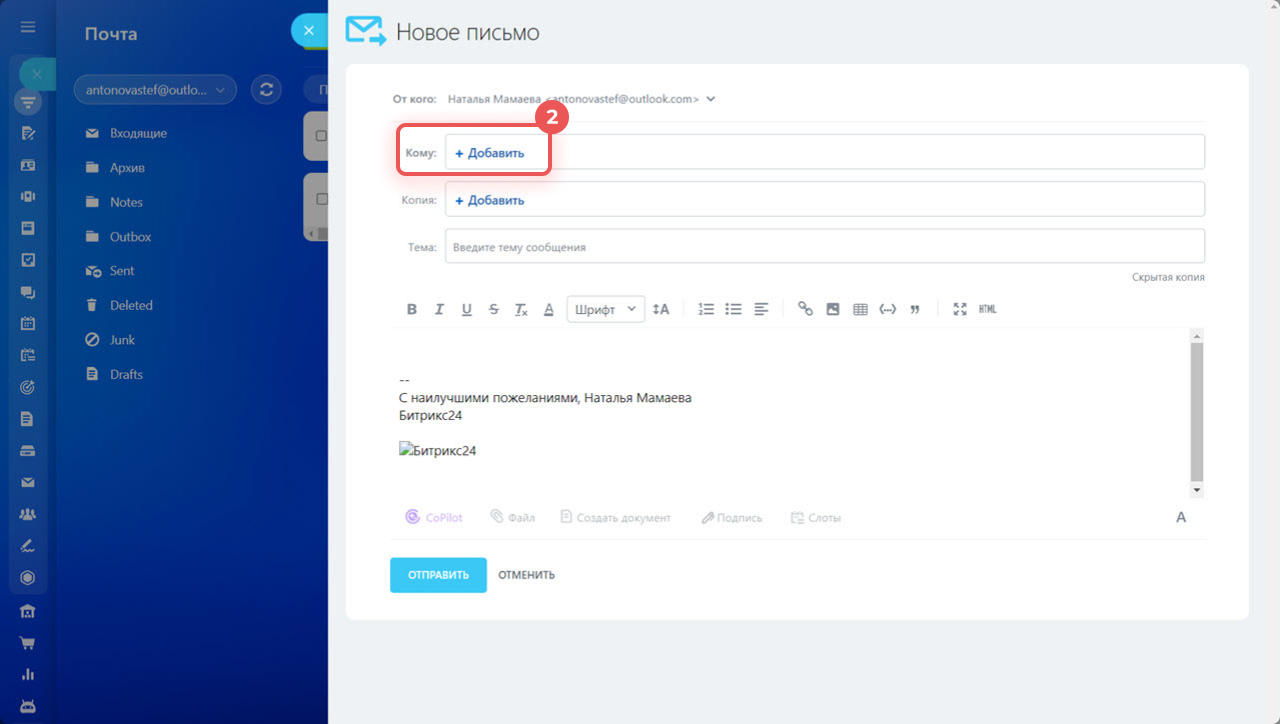
2. Кликните Добавить в поле Кому.
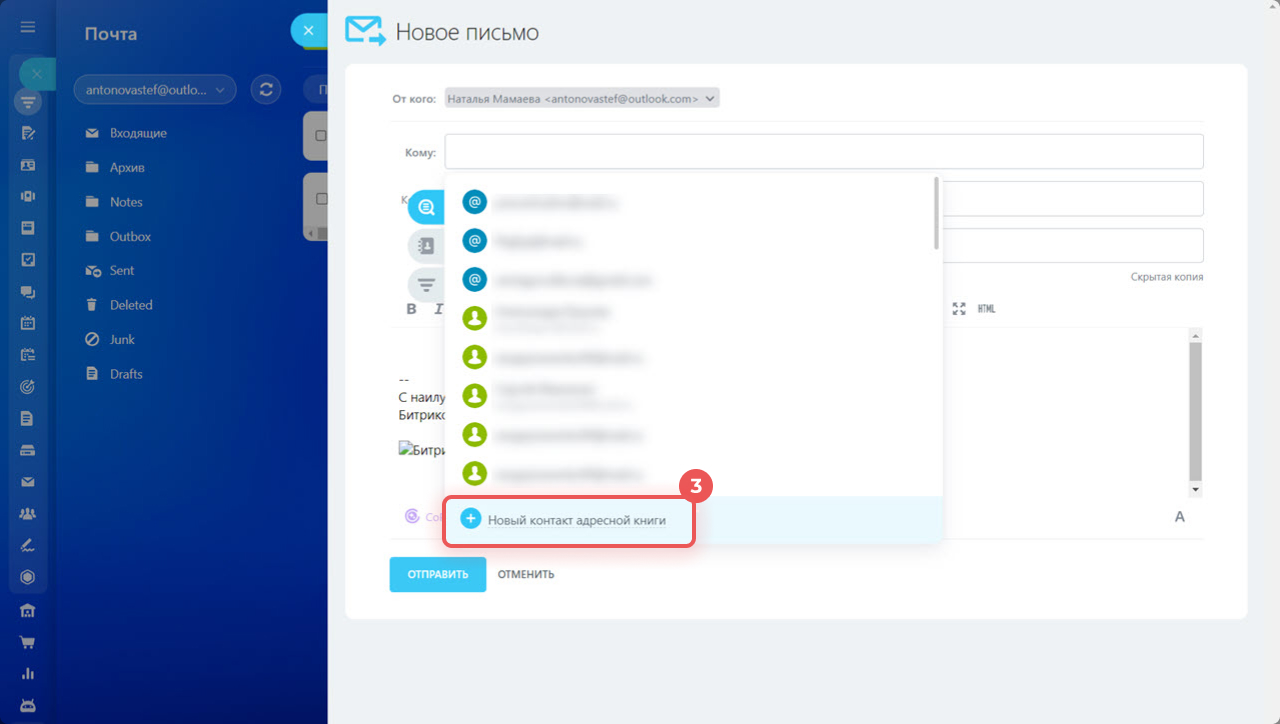
3. Выберите Новый контакт адресной книги.
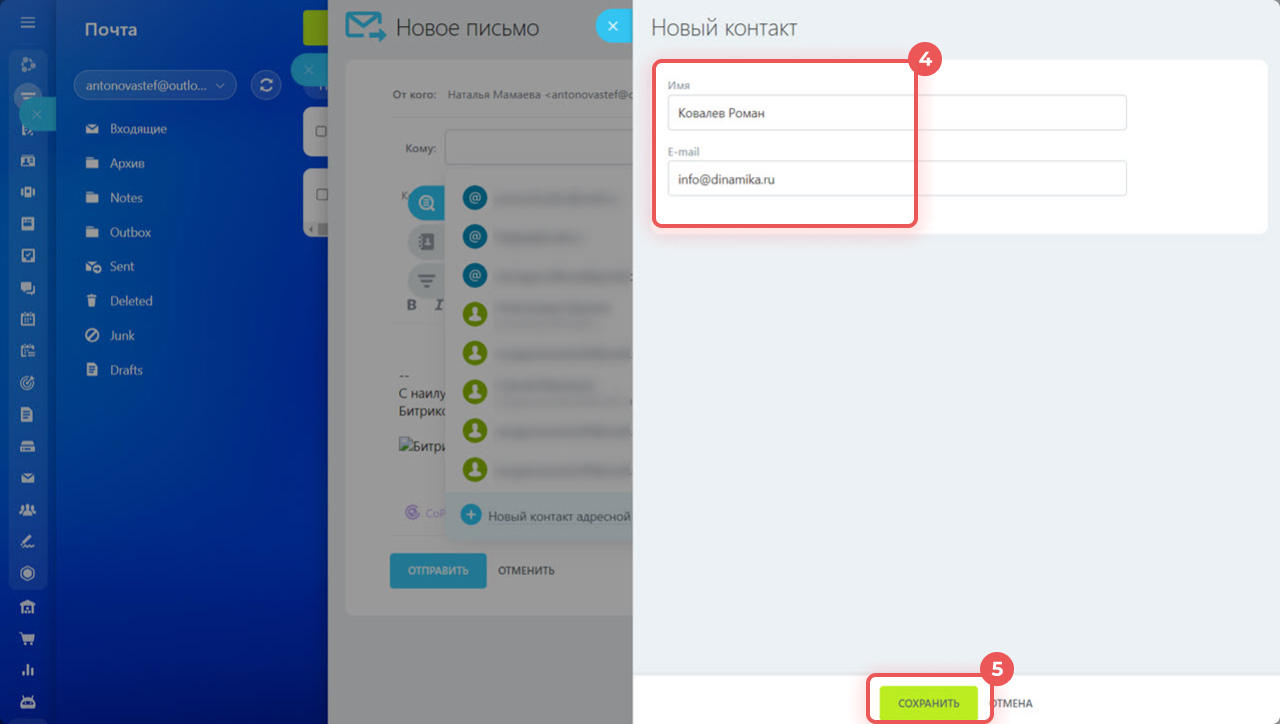
4-5. Укажите имя и e-mail. Сохраните изменения.
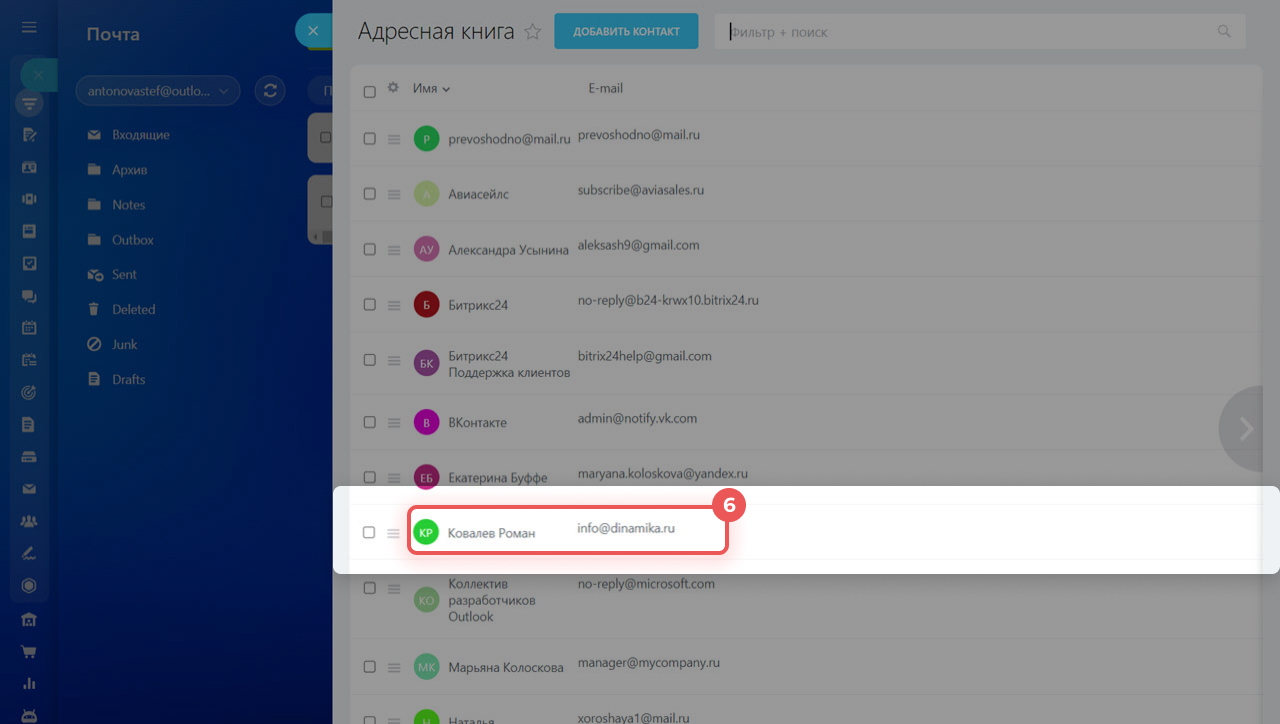
6. Готово. Новый получатель добавлен в адресную книгу.
В адресной книге.
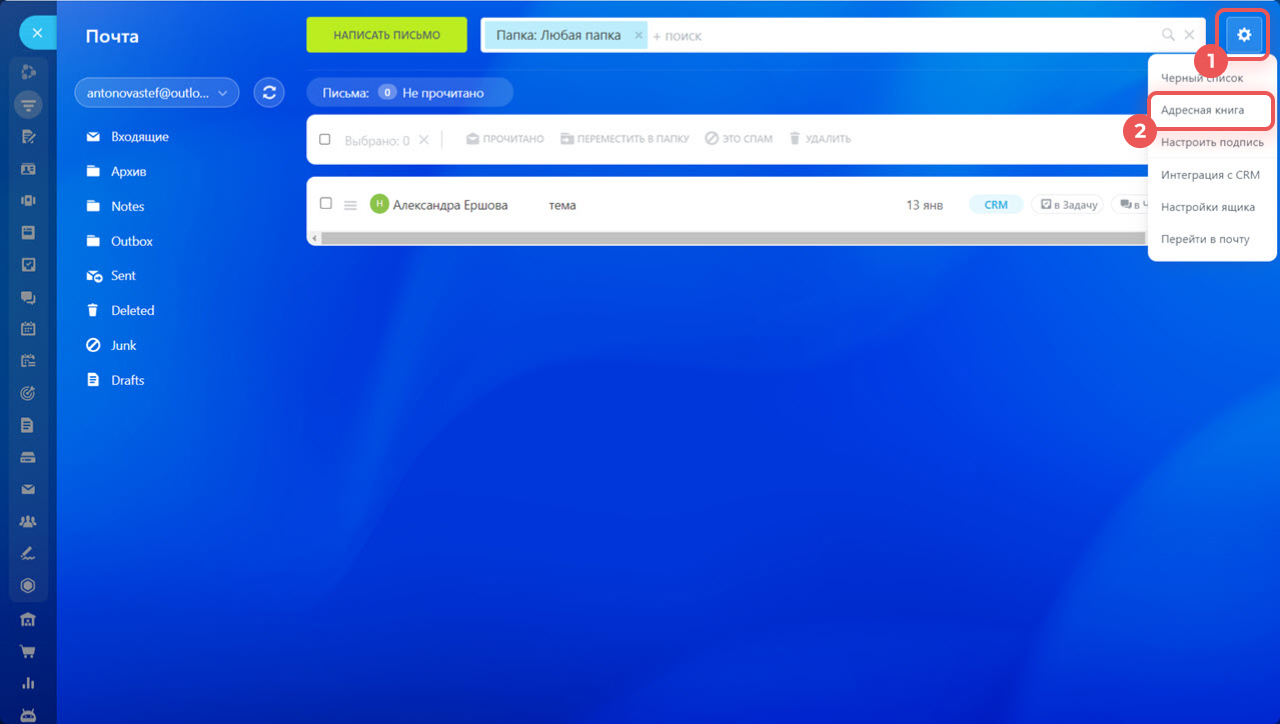
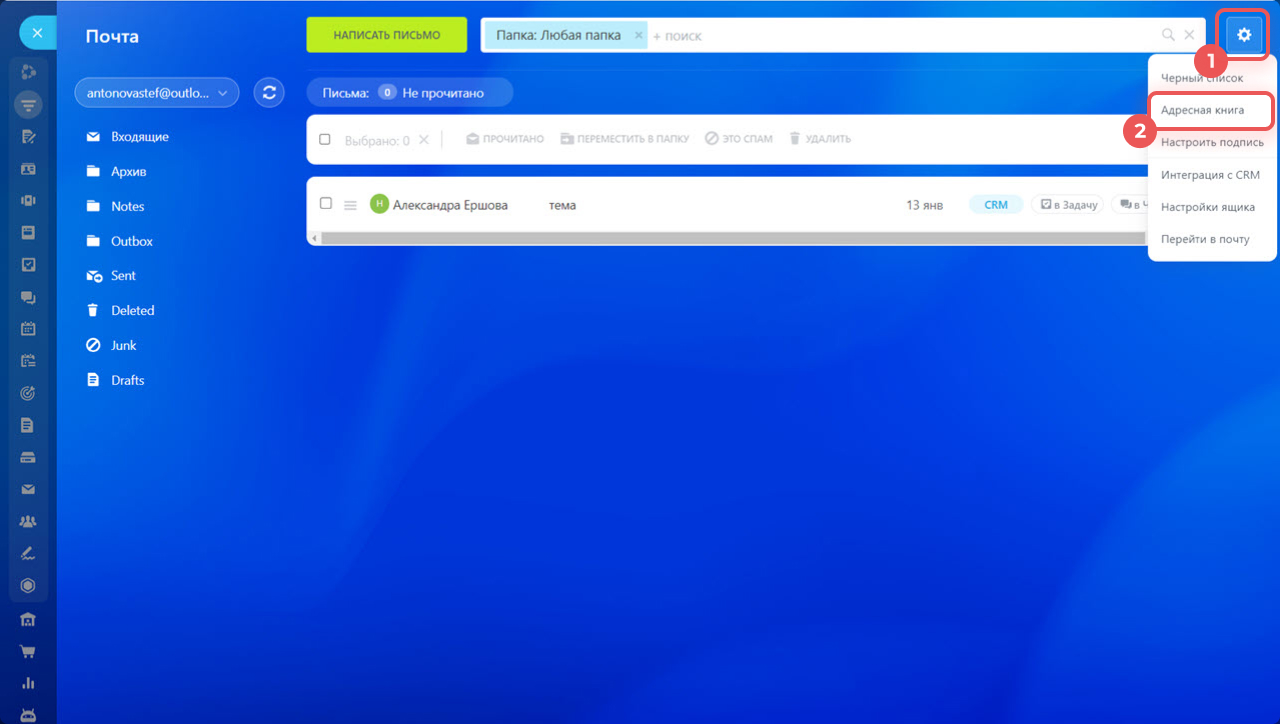
1-2. Перейдите в раздел Почта > Настройки (⚙️) > Адресная книга.
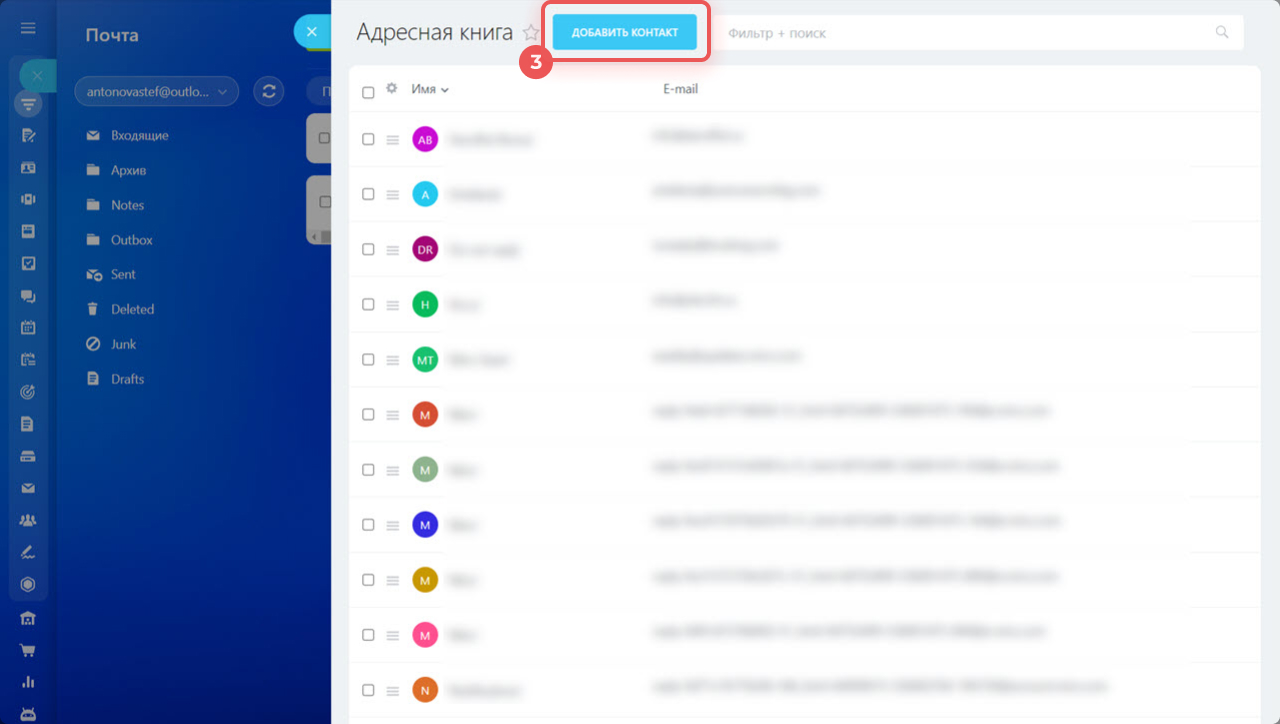
3. Нажмите Добавить контакт.
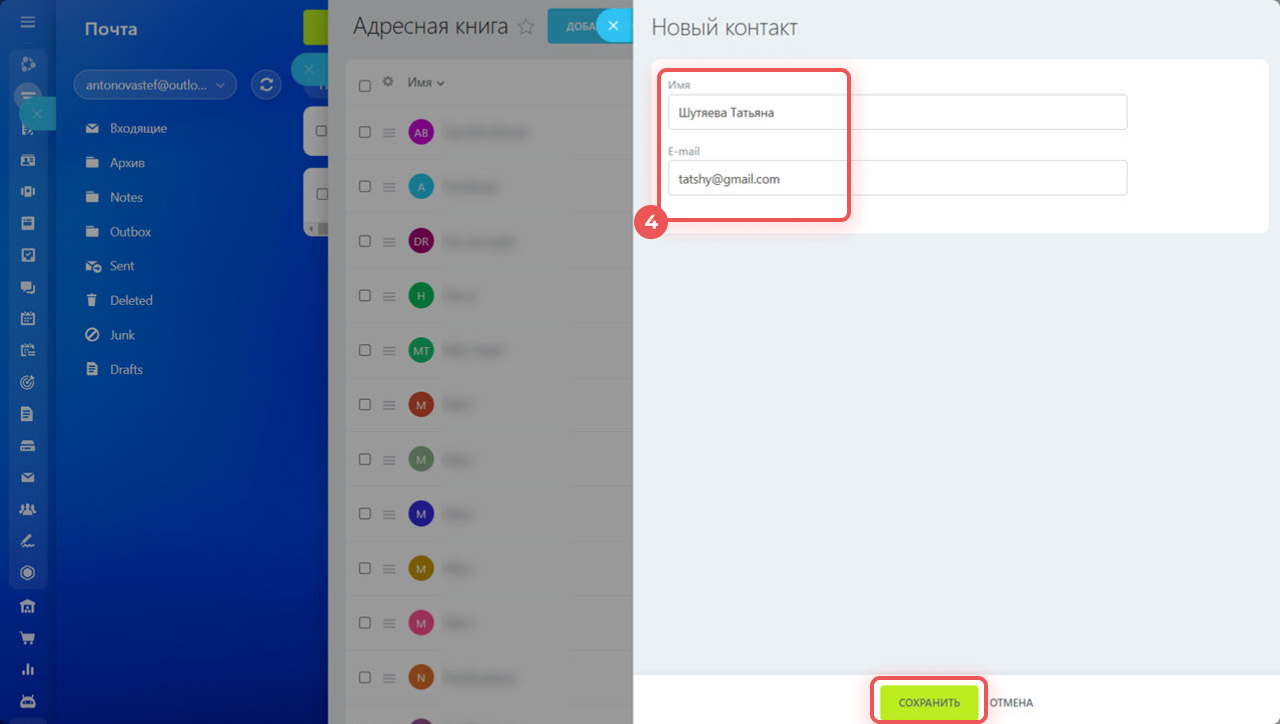
4. Укажите имя и e-mail. Сохраните изменения.
Как изменить данные получателя
Изменить данные получателя можно в окне создания письма или в адресной книге.
Изменить можно только значение поля Имя. Чтобы изменить e-mail, удалите получателя и добавьте его заново.
В окне создания письма.
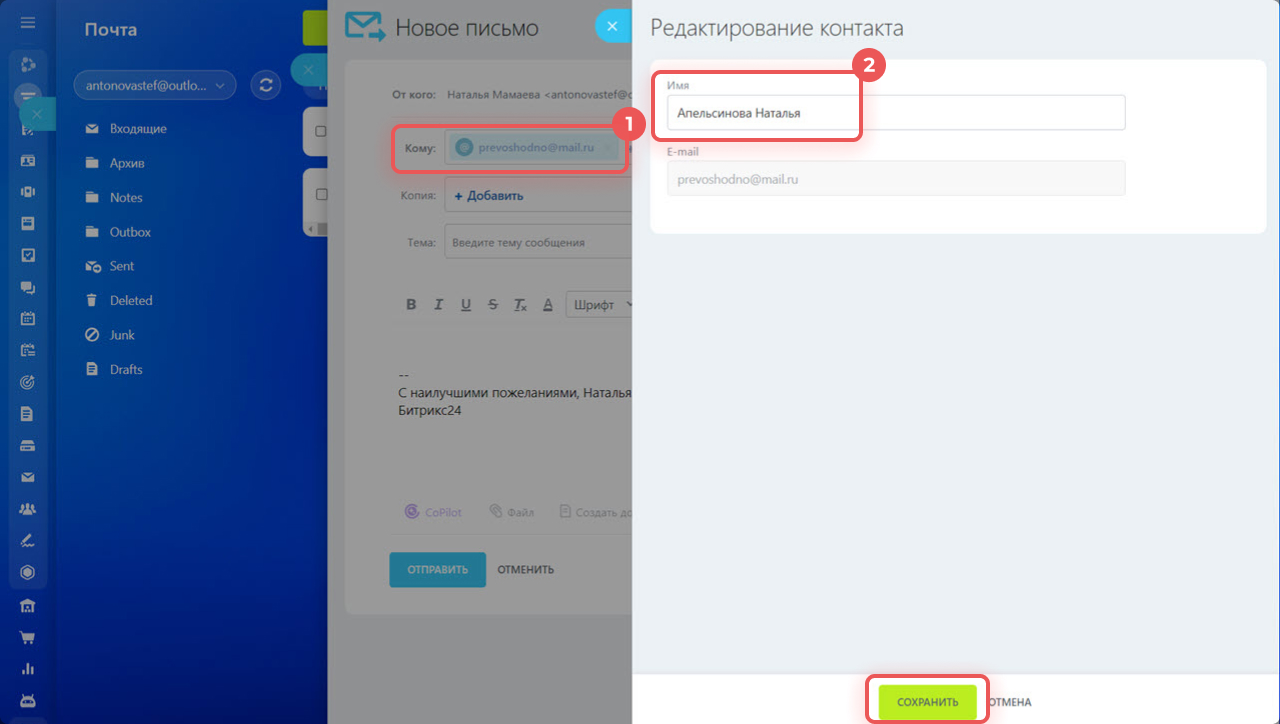
1.Нажмите на e-mail в поле Кому.
2.Отредактируйте данные и сохраните изменения.
В адресной книге.
1-2. Перейдите в раздел Почта > Настройки (⚙️) > Адресная книга.
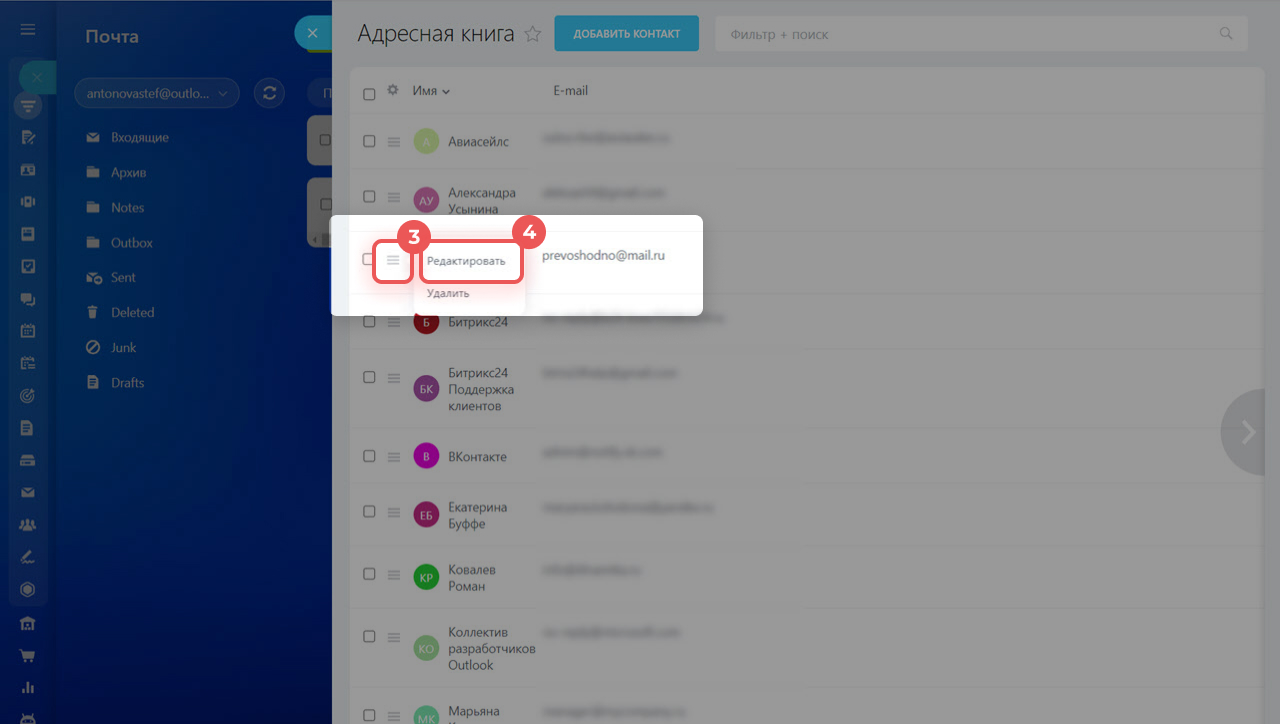
3-4. Нажмите Меню (≡) > Редактировать.
Как удалить получателя
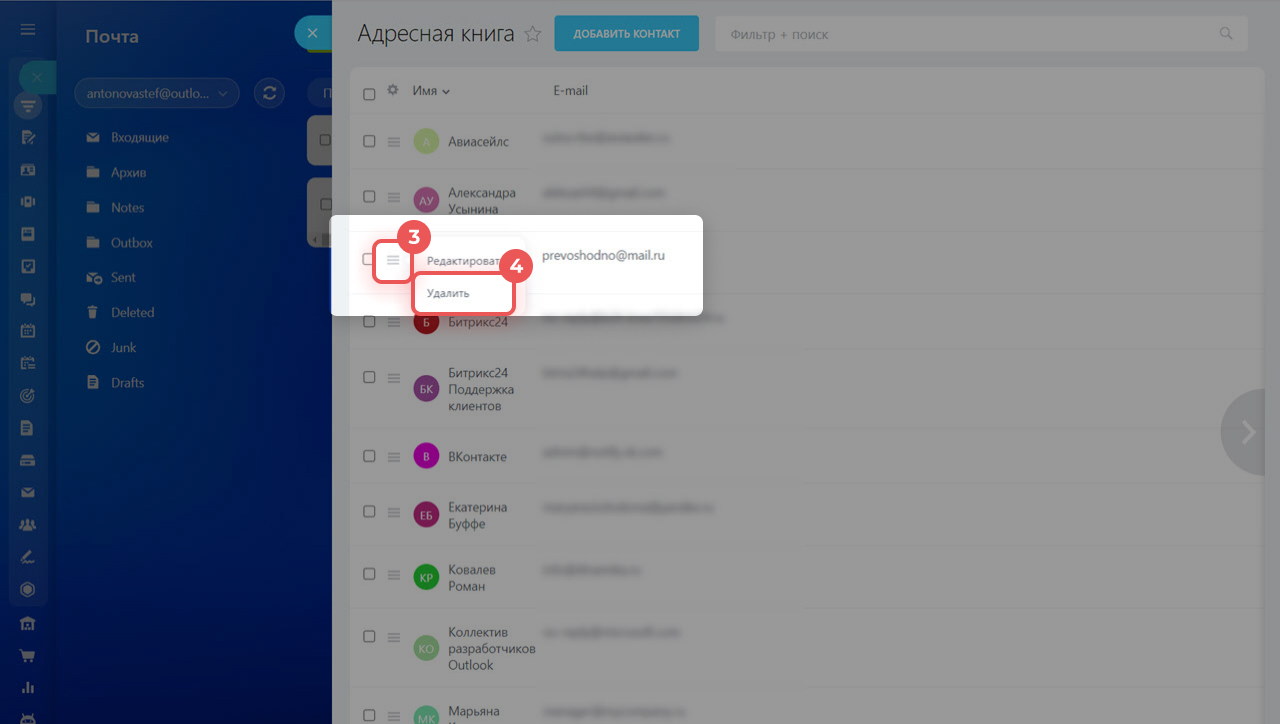
1-2. Перейдите в раздел Почта > Настройки (⚙️) > Адресная книга.
3-4. Нажмите Меню (≡) > Удалить рядом с нужным контактом.
Коротко
- В почте Битрикс24 можно отправлять письма разным получателям: клиентам из CRM, контактам из адресной книги и сотрудникам.
- Добавить нового получателя и изменить его данные можно в окне создания письма или в адресной книге.
Чтобы удалить получателя, перейдите в раздел Почта > Настройки (⚙️) > Адресная книга > Меню (≡) > Удалить.
Готовы начать работать в Битрикс24?
Доверьте настройку профессионалам!
Свяжитесь с нашей компанией по номеру +7 (3952) 57-77-78,
и мы поможем вам быстро и эффективно внедрить Битрикс24 в ваш бизнес.
Начните уже сегодня!