
Как создать сайт в Битрикс24
В меню портала слева выберите Сайты и Магазины. Во вкладке Сайты нажмите Создать.
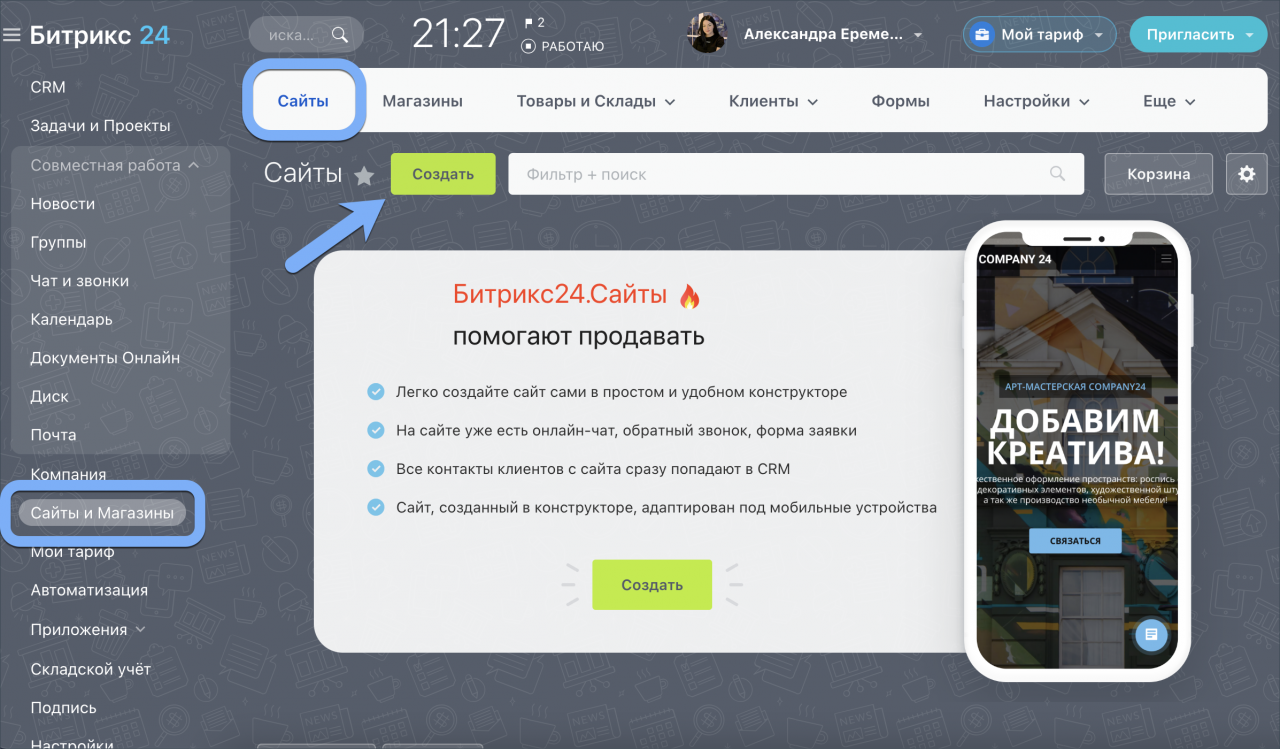
Определитесь с шаблоном
Выберите готовое решение из каталога или используйте пустой шаблон:
Нажмите на кнопку Каталог.
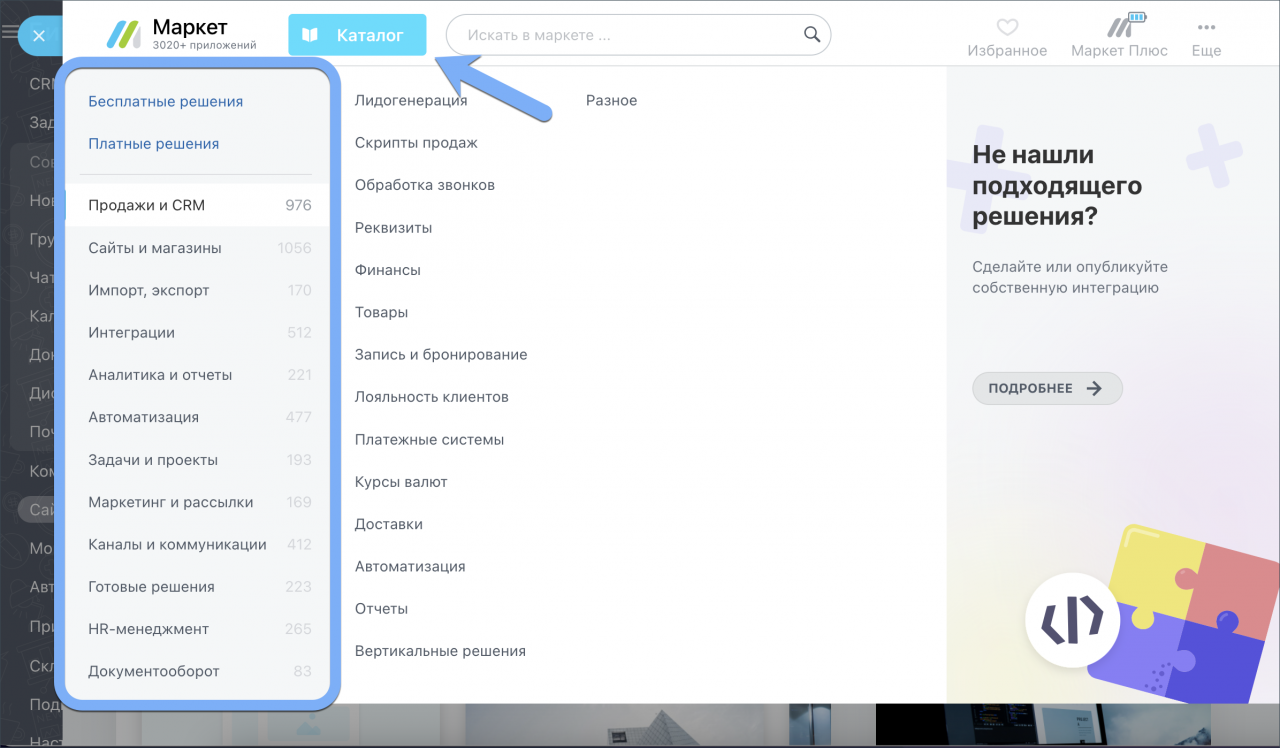
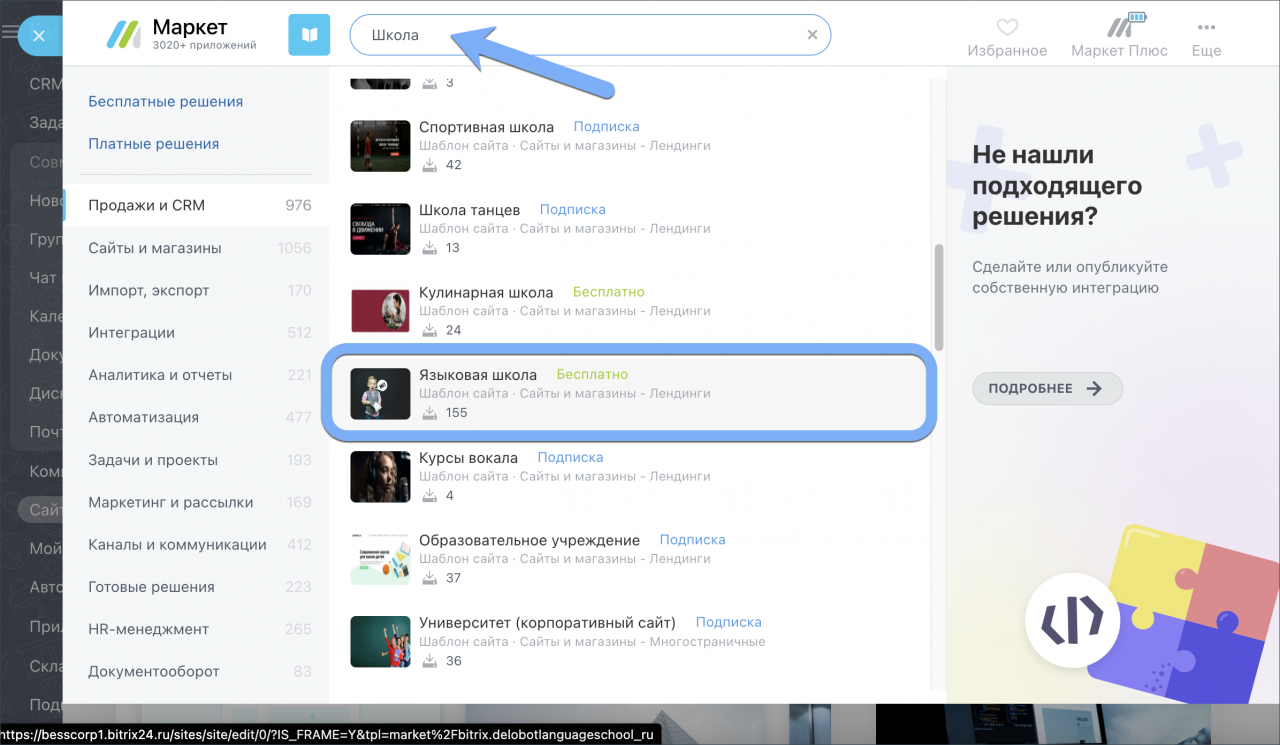
Вы также можете воспользоваться поиском вверху экрана — укажите желаемые параметры и выберите шаблон из предложенных.
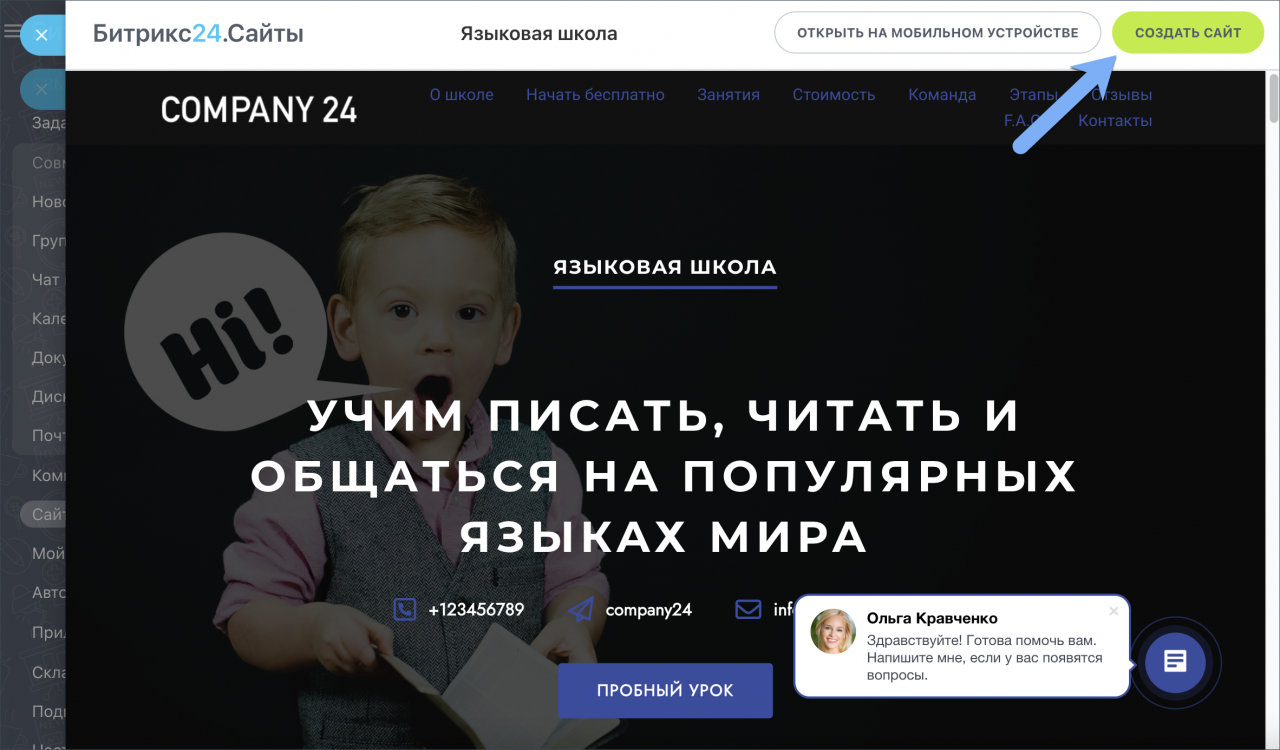
После выбора шаблона нажмите кнопку Создать сайт.
Добавьте или измените блоки
Для создания блока кликните + Добавить блок там, где вы хотите его разместить.
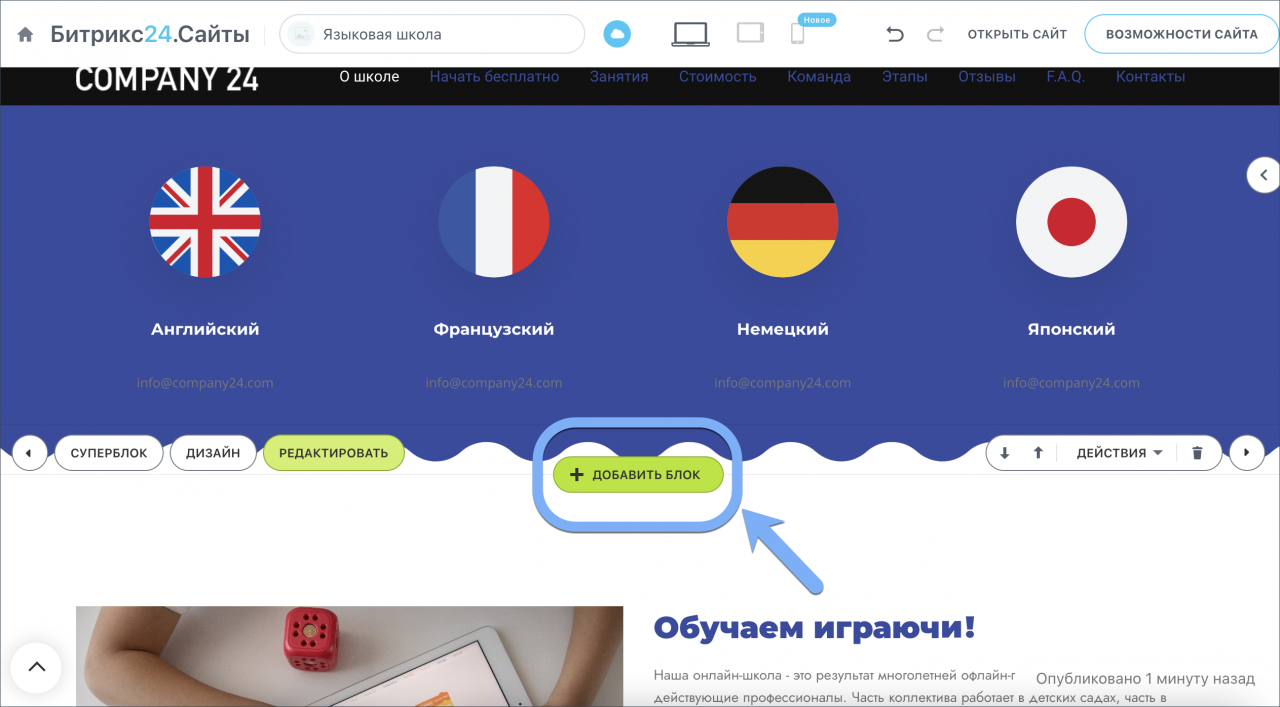
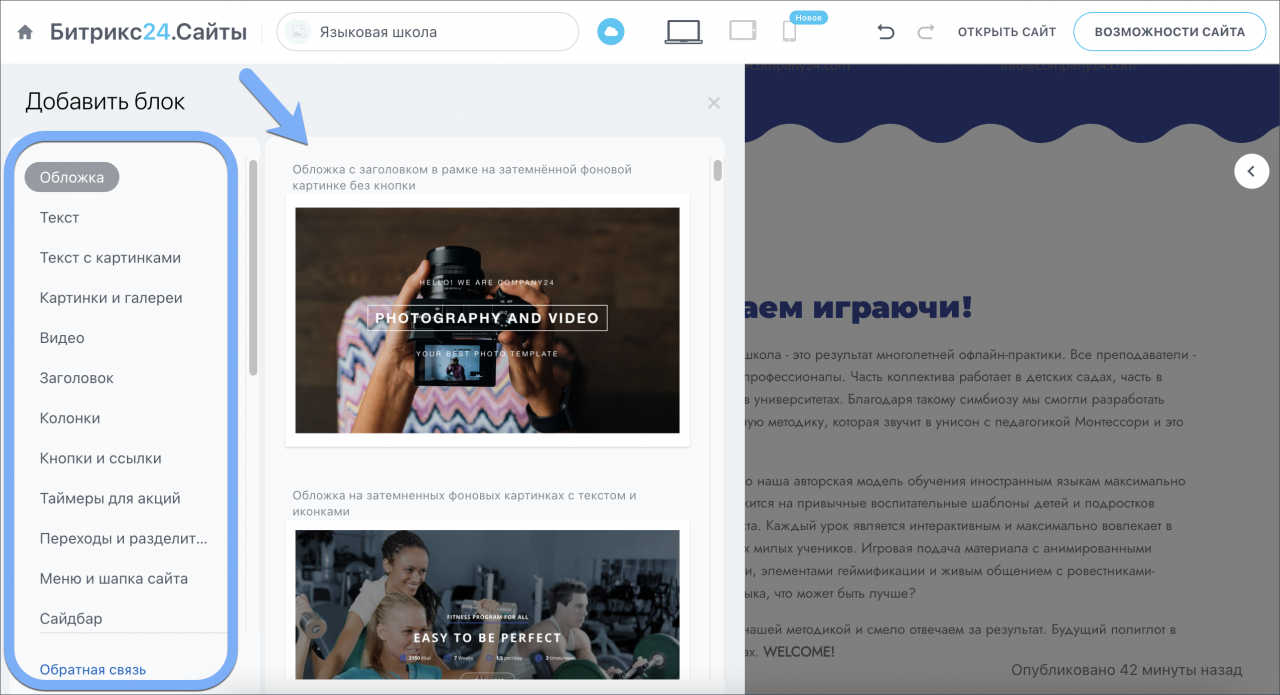
Далее покажется меню с выбором. В блоках можно разместить контакты компании, фотогалереи, таймеры для акций и многое другое.
Редактирование блоков
Если вы определились с шаблоном и хотите внести изменения в блок, то при наведении на него появятся две следующие панели.
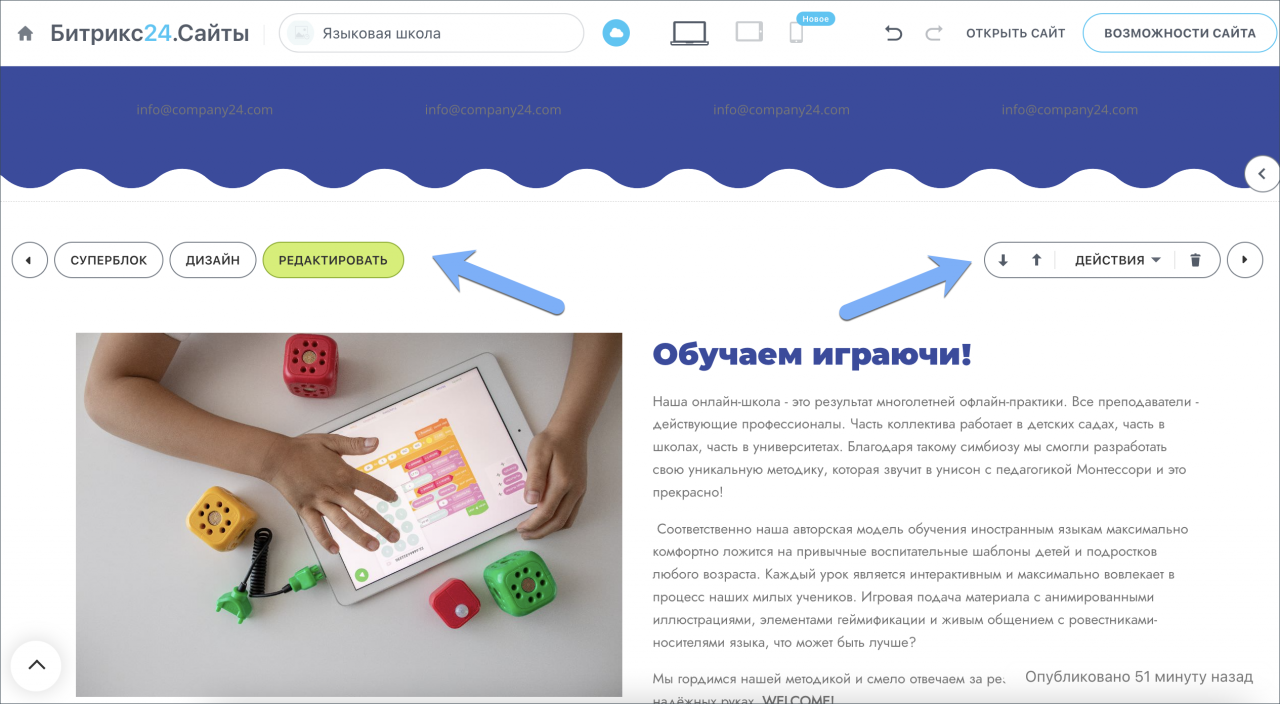
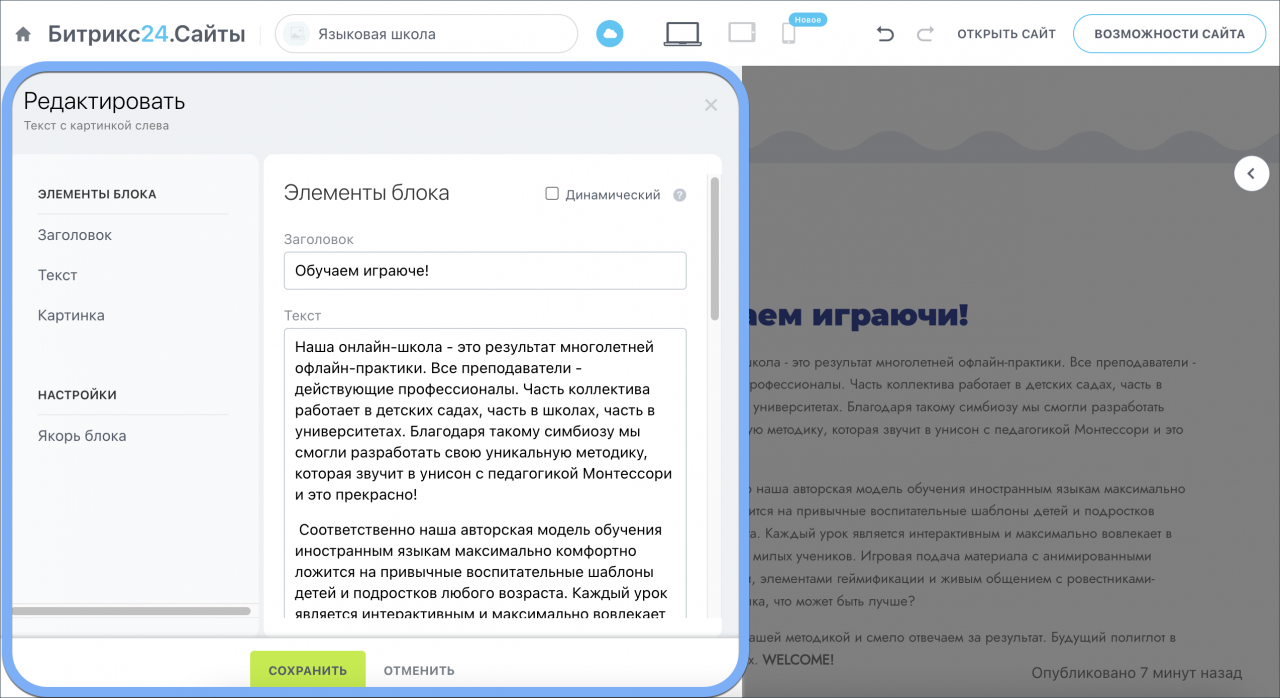
Редактировать — основные настройки блока и его содержания.
Суперблок — режим, в котором можно управлять элементами внутри блоков сайта.
Дизайн — редактирование внешнего вида блока. Здесь вы также можете добавить изображение, созданное AI.
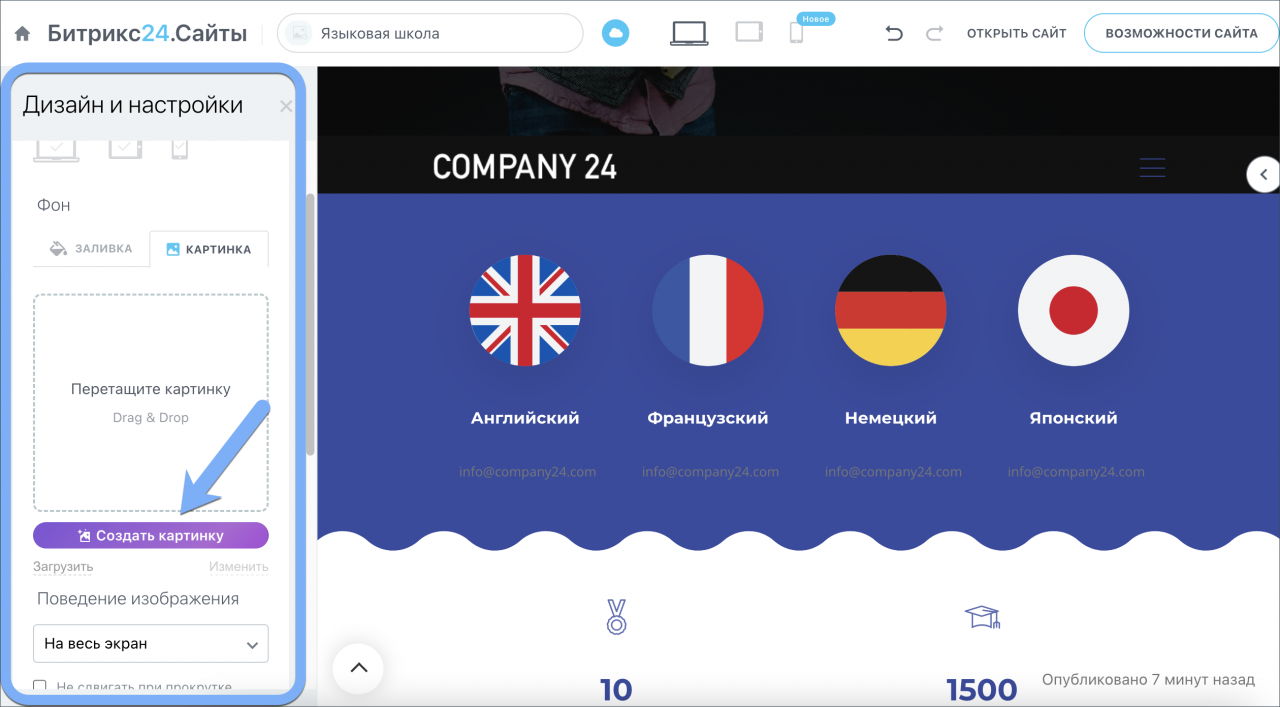
В меню Действия есть следующий список операций:
| Скрыть блок
|
Блок будет скрыт, и не виден при публикации сайта. Его всегда можно будет вернуть со всеми сохранёнными данными кнопкой Показать блок. |
| Вырезать
|
Блок будет вырезан из выбранной части сайта, и его можно будет вставить в другом месте. |
| Копировать
|
Блок можно скопировать, а его образ будет содержаться в буфере обмена. |
| Вставить
|
Кнопка позволит вставить вырезанные или скопированные ранее блоки. |
| Оставить замечание
|
Здесь вы можете оставить пожелания и идеи касательно работы Битрикс24.Сайтов. |
| Сохранить в списке блоков
|
Опция позволит сохранить блок как шаблон. Он будет находиться в списке для быстрого использования при создании нового блока. |
Опубликуйте сайт
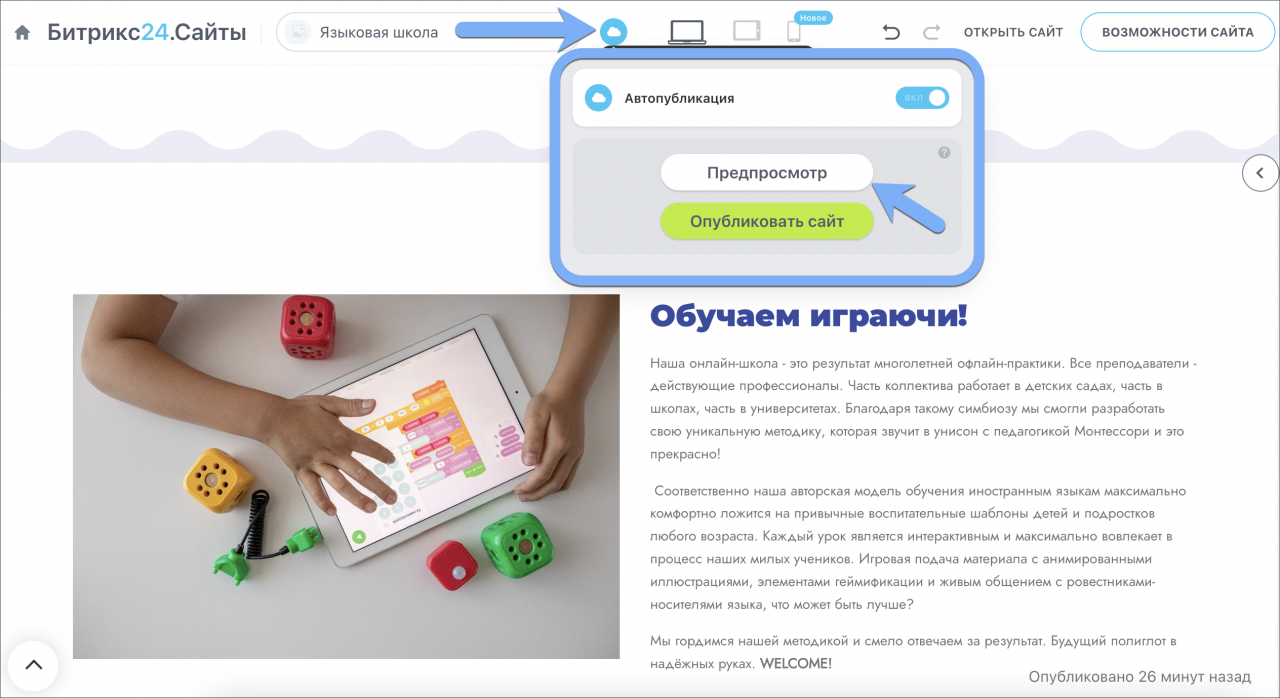
По умолчанию для сайтов включён режим Автопубликации. После внесения первой правки сайт будет опубликован автоматически, а все правки отобразятся на сайте. Вы не потеряете изменения, если забыли их сохранить или закрыли вкладку браузера.
Если Автопубликация отключена, а вы хотите увидеть правки, то нажмите Предпросмотр.
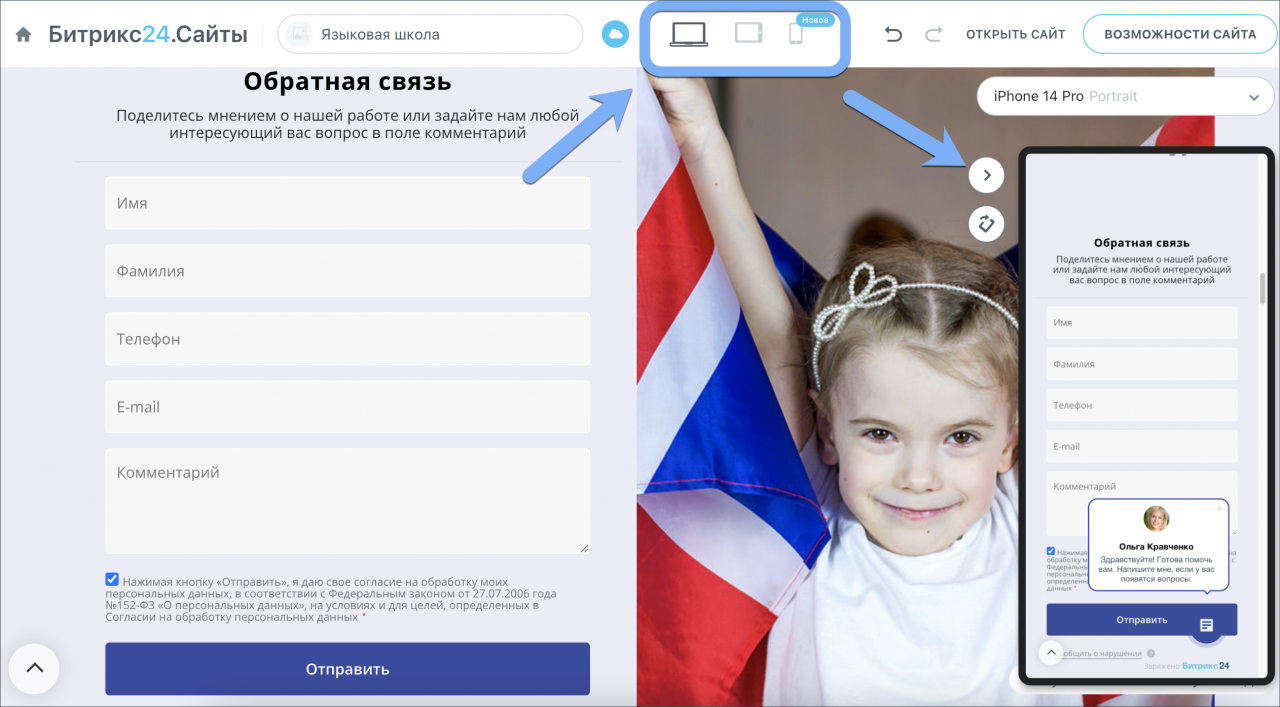
Проверьте, как будет выглядеть ваш сайт на различных устройствах — мобильном телефоне, планшете и веб-версии.
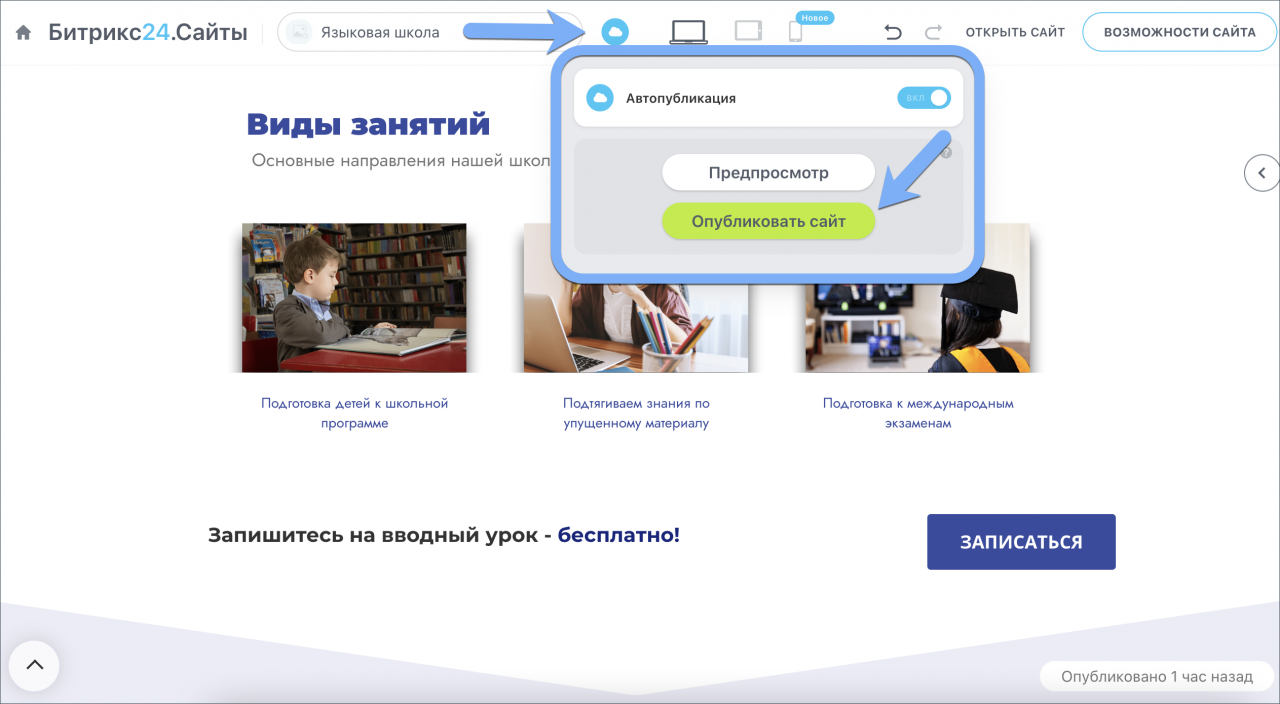
Как только вы закончили редактирование, кликните Опубликовать сайт и ваш сайт станет доступен в сети. Если включён режим Автопубликация, то публиковать сайт не нужно.
Количество опубликованных сайтов зависит от тарифа Битрикс24.
Если вы переходите на тариф, в котором количество опубликованных сайтов меньше текущего, то сайты не отключатся, но вы не сможете сохранять изменения пока не снимете с публикации лишние сайты.
Готовы начать работать в Битрикс24?
Доверьте настройку профессионалам!
Свяжитесь с нашей компанией по номеру +7 (3952) 57-77-78, и мы поможем вам быстро и эффективно внедрить Битрикс24 в ваш бизнес.
Начните уже сегодня!


